Générateur de signature : tapez ou dessinez une signature qui tient sur la ligne
La ligne de signature d’un formulaire mesure environ 5 cm, et ce générateur de signature crée une signature manuscrite, tapée dans une police d’écriture ou dessinée à la main, à la bonne taille pour y tenir. Pour créer une signature manuscrite en ligne, vous obtenez un PNG transparent pour le papier, une version pour l’e-mail et les initiales assorties.
- Votre signature est dessinée et enregistrée uniquement sur cet appareil. Rien n’est téléversé.
- Ne signez que pour vous-même.
Exports récents
Ne cochez pas cette case sur un ordinateur partagé.
Raccourcis clavier
| 1 | Mode Saisir |
| 2 | Mode Dessiner |
| Ctrl/⌘ + Z | Annuler le dernier trait |
| Ctrl/⌘ + Maj + Z | Rétablir |
| ? | Afficher cette aide |
| Esc | Fermer cette aide |
Créer une signature manuscrite : la taper ou la dessiner ?
J’utilise les deux, pour des usages différents : une signature tapée est rapide et identique à chaque fois ; une signature dessinée, c’est votre vraie main, et c’est pour cela qu’on la reconnaît.
- Taper pour une facture, un formulaire scolaire ou un devis que vous signez chaque semaine. Votre nom apparaît dans 20 polices manuscrites intégrées, de l’écriture soignée au griffonnage rapide. Des noms comme José ou Łukasz sont vérifiés lettre par lettre, et une carte le signale si sa police n’a pas l’une de vos lettres (Rouge Script, par exemple, n’a pas de Ł).
- Dessiner quand elle doit ressembler à celle de votre passeport ou de votre carte bancaire. Souris, doigt et stylet fonctionnent ; le trait s’affine quand vous allez vite, comme avec un stylo à bille (un stylet utilise plutôt sa pression), et un simple toucher laisse un point, si bien que le point du i est conservé. Une ligne de base en pointillés vous garde droit et n’est jamais exportée, « Effacer » demande confirmation, « Annuler » rend le dessin, et vous pouvez l’enregistrer en PNG ou en SVG.
Mon conseil pour le téléphone : signez en grand, sur toute la zone, et laissez l’export la réduire. Les petites signatures au doigt paraissent tremblées ; les grandes, une fois réduites, ressemblent à de l’encre. Tournez le téléphone en paysage pour avoir plus de place — les traits sont conservés en vecteurs, la rotation ne les coupe donc pas.
Une règle avant tout : ne signez que pour vous-même. Un générateur de signature fabrique l’image d’un nom ; utiliser celui d’un autre reste signer à sa place.
Générateur de signature : tailles pour le papier et l’e-mail
« Ça imprime flou » et « c’est arrivé énorme » ont une seule cause : un PNG à la taille de l’écran, qui ne dit rien de sa taille sur papier. Choisissez plutôt la sortie d’après la largeur de la ligne, et l’export est calculé à 300 dpi pour cette largeur. Si votre ligne ne correspond à aucun des quatre formats, choisissez « Personnalisée » et saisissez de 0,5 à 8 pouces ou de 1 à 20 cm ; une ligne de résultat comme « 600 × 150 px · 2,00 po à 300 dpi » vous indique ce que vous obtiendrez.
| Usage | Pouces | Largeur du PNG | Métrique | Largeur du PNG |
|---|---|---|---|---|
| Case des initiales | 1 po | 300 px | 2,5 cm | 295 px |
| Ligne de signature d’un formulaire | 2 po | 600 px | 5 cm | 591 px |
| Lettre ou contrat | 2,5 po | 750 px | 6,5 cm | 768 px |
| Diplôme, grande ligne | 3,5 po | 1050 px | 9 cm | 1063 px |
Les pixels seuls ne disent pas à Word quelle taille donner à l’image ; c’est le champ de densité du PNG (le bloc pHYs) qui le fait, en pixels par mètre : 300 ÷ 0,0254 = 11 811 px/m. Chaque export en taille d’impression le contient. Sans lui, Word suppose 96 dpi.
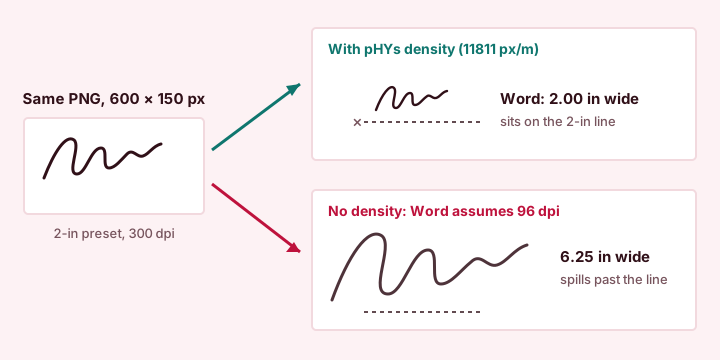
Exemple chiffré. Un bail a une ligne de signature de 2 pouces. Choisissez le format 2 po : 2 × 300 = 600 px de large, densité 11 811 px/m. Word l’insère à 600 ÷ 300 = 2,00 po et elle se pose sur la ligne. Le même fichier de 600 px sans densité arrive à 600 ÷ 96 = 6,25 po. Sur un formulaire métrique, une ligne de 5 cm donne 5 ÷ 2.54 × 300 = 590,6, arrondi à 591 px ; une ligne de diplôme de 9 cm donne 1063 px.
L’e-mail est différent : l’image est affichée pixel pour pixel, pas imprimée. Google recommande pour l’image d’une signature Gmail environ 70–100 px de haut et 300–400 px de large (aide Gmail sur la signature) ; le format e-mail fait donc tenir l’encre rognée dans 400 × 100 px, ne l’agrandit jamais et passe le fond en blanc :
- une signature dessinée avec un cadre d’encre de 1200 × 300 px → échelle ⅓ → 400 × 100 px, exactement la hauteur maximale de Gmail ;
- un nom long sur une ligne de 1600 × 300 px → échelle ¼ → 400 × 75 px ;
- un monogramme compact de 600 × 300 px → échelle ⅓ (la hauteur limite) → 200 × 100 px.
Fond transparent ou blanc
Pour le papier, j’exporte toujours en transparent : le PNG se pose sur un formulaire à lignes ou un papier à en-tête coloré sans la boîte blanche qui trahit une signature collée. Pour l’e-mail, je passe en blanc, car en mode sombre l’encre noire sur transparent se retrouve sur un écran presque noir et disparaît. Si vous tenez au transparent dans un e-mail, prenez le bleu stylo à bille plutôt que le noir.
L’insérer dans Word, Google Docs, un PDF et Gmail
- Word. Insertion > Images, puis Habillage du texte > Devant le texte et faites-la glisser sur la ligne. Tapez votre nom et votre fonction dessous, sélectionnez les deux et enregistrez-les via Insertion > Quickpart > Enregistrer la sélection dans la galerie de composants QuickPart ; le bloc entier est ensuite à un clic sous Insertion automatique (Support Microsoft).
- Google Docs. Insertion > Image > Importer depuis l’ordinateur, puis réglez l’image sur « Devant le texte ».
- PDF. Dans Adobe Acrobat Reader, « Remplir et signer » permet d’ajouter une signature à partir d’un fichier image ; Aperçu sur Mac crée sa propre signature à partir d’un dessin sur le trackpad, de l’appareil photo ou d’un iPhone, donc pour un PNG utilisez un lecteur doté d’une option image.
- Gmail et Outlook. Utilisez le PNG au format e-mail avec le bouton d’image de l’éditeur de signature. Gmail compte l’image dans sa limite de 10 000 caractères par signature, et une image prise sur Google Drive ne s’affiche que si le fichier est partagé publiquement.
Les versions pas à pas, avec les écueils habituels, sont dans comment insérer votre signature dans Word, Google Docs et un PDF.
Choisir un style qui vous ressemble
Une signature est une marque que vous répéterez pendant des années, et les banques et les bureaux d’identité comparent les nouvelles aux anciennes. Voici ce que je dis à ceux qui dessinent la leur pour la première fois :
- Les écritures soignées très contrastées et à boucles conviennent aux diplômes et aux lettres ; réservez-les aux noms courts, sinon les boucles s’emmêlent.
- Les écritures courantes sont mon choix par défaut pour les contrats et les formulaires : elles paraissent vraies sans faire théâtral.
- Les griffonnages rapides sont la façon dont la plupart des adultes signent vraiment : une première lettre nette, le reste comprimé.
- Initiales. Pour un bail, on paraphe chaque page. Chaque carte tapée a ses initiales assorties, dans la même police et la même couleur : « Mary-Jane Watson » devient MJW ou M.J.W., exportées au format 1 po, 300 px de large.
Lisez chaque lettre dans l’aperçu avant de choisir, puis tenez-vous-en à un style ; une police différente sur chaque document donne à vos signatures un air incohérent. Davantage sur l’inclinaison, la ligne de base et les fioritures dans comment créer votre propre signature.
Une signature tapée ou dessinée est-elle juridiquement valable ?
Ceci est une information générale, pas un conseil juridique. Les règles varient selon le pays et le document — interrogez le service destinataire ou un avocat quand cela compte.
Aux États-Unis, la loi ESIGN définit une signature électronique comme un son, un symbole ou un procédé joint ou logiquement associé à un document et adopté par une personne avec l’intention de le signer (15 U.S.C. § 7006). Ce qui compte, c’est votre intention et le lien avec le document, pas la beauté de l’encre.
Dans l’UE, le règlement eIDAS (règlement 910/2014, art. 25) prévoit qu’on ne peut refuser un effet juridique à une signature électronique au seul motif qu’elle est électronique, mais seule une signature électronique qualifiée, fondée sur un certificat, a l’effet d’une signature manuscrite. Une image de signature collée est une signature électronique simple, le niveau le plus bas des trois. Les testaments, les actes notariés et certains formulaires administratifs ou judiciaires exigent souvent encore l’encre sur papier ou une signature qualifiée. Le contexte, sans jargon : les signatures tapées et dessinées ont-elles une valeur juridique ?
Garder votre signature pour vous
- Tout est dessiné et exporté dans votre navigateur ; même les polices sont intégrées, votre nom n’est donc envoyé nulle part.
- La mémorisation des dernières signatures est désactivée par défaut ; c’est une case intitulée « Mémoriser mes dernières signatures sur cet appareil ». Ne la cochez que sur votre propre appareil.
- Sur l’ordinateur de quelqu’un d’autre, supprimez le PNG du dossier Téléchargements quand vous avez fini.
- Ne téléversez pas votre signature sur des sites de « suppression d’arrière-plan » ou de conversion ; cet export est déjà transparent.
Sous l’encre : comment l’export est construit et testé
Je voulais qu’un générateur de signature traite une signature comme une imprimerie traite un fichier de logo :
- De vraies polices. Des polices manuscrites sous licence libre (SIL Open Font License ou Apache 2.0, avec la mention de licence conservée) sont intégrées à la page : rien n’est demandé à Google, l’aperçu et l’export concordent sur tous les appareils, et les boutons attendent que la police soit chargée.
- Rognage à l’encre. La signature est dessinée sur une grande surface puis rognée aux pixels qui portent de l’encre, pour que les traits en arabesque ne soient jamais coupés. On ajoute ensuite une marge régulière de 4 % du plus grand côté, d’au moins 8 px : 24 px pour 600 × 150, 8 px pour 150 × 60.
- Taille et densité. L’image est mise à l’échelle du format à 300 dpi et le champ de densité est écrit. Les signatures dessinées sont recalculées à partir des traits enregistrés, pas copiées depuis l’écran, et peuvent aussi être enregistrées en SVG.
- Une encre qui se comporte comme un stylo. L’épaisseur suit la vitesse, lissée comme dans le modèle libre de signature_pad, ou la pression du stylet. L’épaisseur de stylo que vous réglez (1 à 10 px, 3 par défaut) donne le trait le plus épais ; le plus fin en fait le quart.
Quelques-unes des vérifications dans le navigateur que l’outil doit réussir, avec des valeurs attendues recalculées séparément :
| Entrée | Résultat attendu |
|---|---|
| Largeur du format : 2 po, 1,5 po, 5 cm, 4 cm, 1 po | 600, 450, 591, 472, 300 px de large |
| Densité d’un PNG de 2 po exporté | pHYs juste après l’en-tête, 11 811 px/m sur les deux axes, unité mètre ; largeur 600 px |
| Ajustement e-mail de cadres d’encre de 1200 × 300, 1600 × 300, 600 × 300, 300 × 60 | 400 × 100, 400 × 75, 200 × 100, 300 × 60 (sans agrandissement) |
| Un seul toucher au milieu de la zone de dessin | un trait enregistré, Télécharger activé, le PNG contient de l’encre |
| Marge autour de l’encre pour 600 × 150, 1200 × 300, 150 × 60 | 24, 48, 8 px |
| Initiales de « Mary-Jane Watson », « josé garcía lópez », « Anna » | MJW / M.J.W., JGL / J.G.L., A / A. |
| Un nom de 100 caractères, et un nom long en Herr Von Muellerhoff à 200 % | aucune encre dans la bordure extérieure de 1 px : rien n’est coupé |
| Zone de dessin réduite de 600 à 300 px | le cadre d’encre est divisé par deux (±1 px) ; l’export reste large de 600 px |
| Nom de fichier pour « José Müller » | signature-jose-muller.png |
Limites : les signatures tapées s’exportent uniquement en PNG ; les polices couvrent les lettres latines avec les accents courants, pas le chinois, l’arabe ni le cyrillique ; et l’outil n’ouvre pas les PDF — vous placez le PNG avec votre propre lecteur de PDF.
Questions fréquentes sur la signature en ligne
Ce générateur de signature est-il gratuit, faut-il un compte ?
Il est gratuit, sans compte, sans inscription et sans filigrane. Votre signature est créée et enregistrée dans votre navigateur, et rien n’est téléversé.
Comment obtenir une signature à fond transparent ?
Laissez le fond sur « Transparent » et téléchargez le PNG. Il est rogné à l’encre avec une petite marge régulière, et se pose donc sur une ligne de formulaire ou un papier à en-tête coloré sans boîte blanche.
Quelle taille pour une image de signature dans un e-mail ?
Restez autour de 400 px de large et 100 px de haut ; Google recommande 70–100 px de haut et 300–400 px de large pour Gmail. Le format e-mail fait tenir votre signature dans 400 × 100 px et passe sur un fond blanc, avec une note, pour qu’elle reste visible en mode sombre.
Pourquoi ma signature est-elle énorme ou floue dans Word ?
Le PNG avait la taille de l’écran et aucune information de densité, donc Word l’a traité comme du 96 dpi. Exportez plutôt à la largeur de la ligne : le format 2 po donne 600 px à 300 dpi, et Word le place à 2 po de large.
Puis-je utiliser mes initiales comme signature ?
Les initiales conviennent pour parapher les pages d’un contrat, et certaines personnes signent uniquement ainsi. Pour une pièce d’identité ou une carte bancaire, vérifiez ce que le service accepte et gardez toujours la même forme.
Une signature dessinée ou tapée est-elle la même chose qu’une signature numérique ?
Non. Une image de signature est une signature électronique simple ; une signature numérique repose sur un certificat et prouve qui a signé et que le fichier n’a pas été modifié. Ceci est une information générale, pas un conseil juridique.
Puis-je dessiner ma signature au doigt et l’enregistrer en SVG ?
Oui. Dessinez sur la zone à la souris, au doigt ou au stylet, puis téléchargez-la en PNG ou en SVG. Le SVG ne contient que les traits sous forme de tracés, sans script, et reprend la largeur choisie.
Guides pour bien utiliser votre signature
 How to create your own signature that stays consistentFive patterns, six steps and a few flourish rules for a signature your hand can repeat, plus initials and sizes.Reading time: 7 min
 How to insert your signature in Word, Google Docs and a PDFExport at the printed width, then place the PNG in Word, Google Docs, a PDF or an email signature without a white box.Reading time: 7 min
 Are typed and drawn signatures legally binding?What the ESIGN Act and eIDAS say about typed and drawn signatures, where an image fits and what still needs wet ink.Reading time: 6 min
Mis à jour le · À propos du site